Tampilkan postingan dengan label tutorial. Tampilkan semua postingan

Kamis, 21 Oktober 2010

Pendaftaran kelas Web Developer dengan php dan mysql [khusus Kota Padang]

Bagi Anda yang ingin menjadi web developer (php), Saat ini kami membuka kelas baru yang di khususkan untuk para calon web developer, kami akan mengajarkan anda hingga anda bisa membuat sebuah web berbasis oop

Materi Pengajaran
- Pengenalan dan pengertian server side (Php, Apache,mysql,eclipse PDT)
- Dasar-dasar syntax PHP,Mysl, editor eclipse
- Pengenalan Logika dan fungsi
- Pengenalan Konsep programing OOP
- Dasar-dasar perintah Mysql
- Studi Kasus

Biaya semua Rp. 350.00 ( promo  cuma untuk 1 kelas)
untuk jam belajar tersedia 2 kelas

kelas I Jam : 17 - 18.45 (sore)
Kelas II Jam : 19.00- 20.45 (malam)

Max. Siswa 10 Orang

Note :
Fasilitas Ruangan AC
Lokasi Tengah Kota [Kota Padang]

Ayo buruan mendaftar mumpung masih ada kelas promo

Silahkan PM atau hubungi
T : 0715 - 9558358
H : 087895557506 (XL)
YM : udajon@yahoo.com
W :http://jonkenedi.co.cc

[ Pendaftaran khusus wilayah Padang]

Kamis, 14 Januari 2010

Cara menampilkan dan menghilangkan tanggal posting pada blogsopt


Tanggal posting pada blogspot dapat kita tampilkan atau pun sebaliknya dapat kita hilangkan, cara tersebut dapat kita lakukan pada panel layout, setelah kita login. pilih dashboard->layout

kalau kita mau memberi icon pada tanggal posting, untuk mempercantik tanpilan tentu hal di atas tidak dapat kita lakukan. untuk dapat melakukan hal tersebut, kita harus masuk kedalam script dari template blog kita. caranya pilih dashboard->layout->edit html

setelah masuk kedalam template dengan format html (format script untuk web), jangan lupa untuk membackup terlebih dahulu. dengan cara memilih tombol download full template dan simpan dalam komputer kita.


jangan lupa memberi centak pada checkbox Expand widget template, hal ini untuk menampilkan seluruh script dalam format lebih lengkap.

cari kode
<b:if cond='data:post.dateHeader'>
<data:post.dateHeader/>
</b:if>


anda dapat mengunaka Ctrl + F pada browser untuk mempercepat pencarian.

kode diatas adalah kode memerintahkan blog untuk menampilkan posting tanggal, jika anda tidak ingin tanggal di tampilkan anda bisa memberi kode komentar dengan memberi tanda " sehingga kode di atas menjadi

Senin, 28 Juli 2008

Setting POP3 pada outlook express dengan webmail

Mencoba sedikit membuat tulisan tentang cara mensetting POP3 pada outlook express, semoga tulisan ini bermanfaat.

saya langsung aja ya,....

1. Syarat pertama untuk bisa melakukannya kita harus mempunyai webmail yang support POP3(untuk saat ini yang saya tahu baru gmail yang menyediakan pop3, tentu cara setting di webmailnya dengan tutorial ini)
2. Saya mencoba dengan mengunakan email pada kantor.
3. Pertama buka situs kantor saya( yaa..iya lah..boss) www.bunda.co.id


4. Maka akan diminta halaman untuk login


5. Setelah itu kita akan berada pada menu webmail (di sini saya mengunakan Squirrelmail)
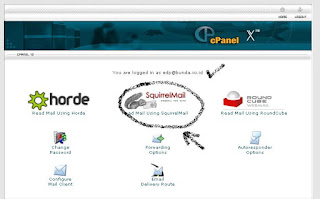

6. Untuk menu tampilan pada Squirrelmai tidak lah jauh berbeda dengan menu email yang lain seperti ( yahoo, gmail, hotmail, dll)


7. Ok. kita kembali ke menu utama webmail untuk setting pop3.
8. Pada menu webmail pada bagian bawah pilih menu "configure mail client"


9. Selanjutnya lihat tulisan "Manual Setting" di situ kita dapat melihat user,Incoming,Outgoing,dll, yang nantinya akan kita gunakan untuk mensetting Outlook


10. tambahan dikit....untuk menganti password kita juga bisa lakukan di menu web mail


Ok...saya rasa semua informasi yang kita butuhkan untuk settingg outlook sudah cukup.

1. Buka Outlook Express, Pilih-->Tool-->Accout, Pilih Tab Mail -->Add-->Mail
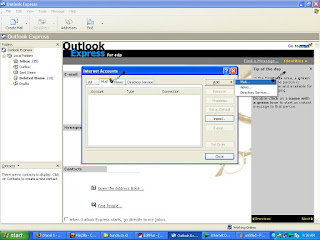

3. isi nama yang akan kita tampilkan, sini saya isi dengan "edp rs bunda" pilih --> Next


4. masukan alamat email yang kita miliki "edp@bunda.co.id"


5. Selanjutnya masukan informasi yang kita dapat pada "Manual Setting" di webmail tadi

Manual Settings
Incoming Mail Server: mail.bunda.co.id
Outgoing Mail Server: mail.bunda.co.id


6. Selanjutnya masukan account user dan password (sesuai dengan password yang kita gunakan untuk masuk webmail),informasi ini juga ada pada Manual Setting.

Mail Server Username: edp+bunda.co.id


7. Pilih Next, Finish

ok...selesai sudah setting untuk outlook expres, sekarang silakan di coba-coba outlook expressnya, mulai dari membaca email,menulis email,...dan lain-lain.

jika masih ada kesempatan akan saya lanjutkan...semoga berkenan..ya